 xhyapi
xhyapi 中转站:Codex 配置指南
更简单配置的方式:把下面这段话复制给本地的 AI工具,apikey需要换成你自己的apikey
> https://my.feishu.cn/wiki/PRFuwFhHGi6ecSk8PhwceuiJnwg,<换成你的apikey>,帮我配置我的codex配置,配置后使用codex非交互式自测通过才算成功 一、安装 Codex
如果你的电脑已经安装过 Codex,可以跳过这一步。没有安装时,任选一种方式即可。
方式 A:npm 安装
适合已经安装 Node.js 的同学。
npm install -g @openai/codex方式 B:Homebrew 安装
适合 macOS 且习惯使用 Homebrew 的同学。
brew install codex不知道自己该用哪一种:先把 npm install -g @openai/codex 复制到终端执行。
二、准备 API Key
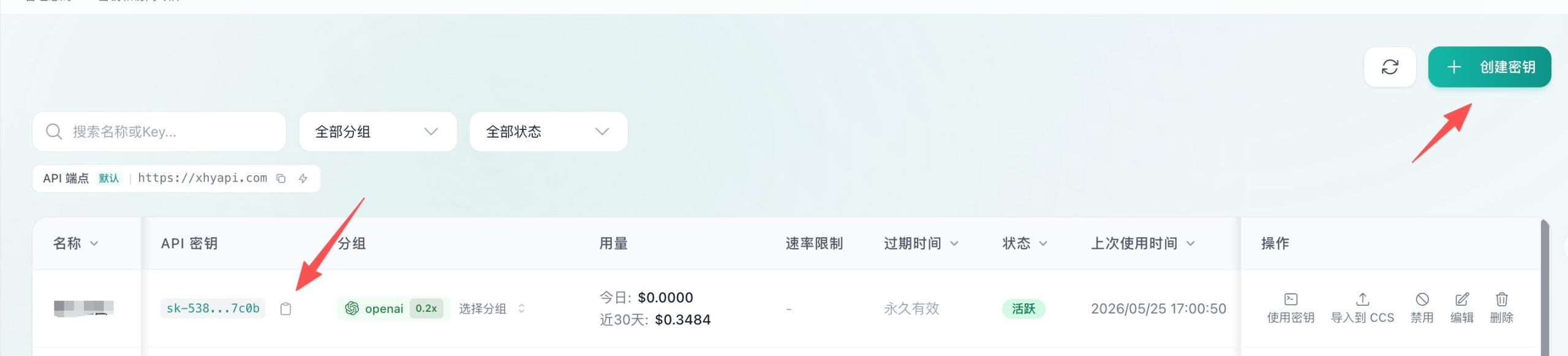
打开 xhyapi 控制台,找到 API Key 管理页面,创建或复制一个可用的 Key。
- API Key 通常是一长串字符,只需要复制完整内容。
- 不要把 API Key 写在公开文档、聊天群或截图里。
- 如果 Key 泄露了,应立即在控制台删除或重置。
三、创建配置目录
Codex 会从电脑用户目录下的 .codex 文件夹读取配置。先创建这个文件夹。
mkdir -p ~/.codexWindows 用户可以在 PowerShell 里执行:
New-Item -ItemType Directory -Force "$env:USERPROFILE\.codex"~ 表示你当前登录用户的个人目录。macOS 上这个目录通常类似 /Users/你的用户名。
四、写入 config.toml
新建或打开这个文件:
~/.codex/config.toml把下面内容完整复制进去:
model_provider = "xhyapi"
model = "gpt-5.5"
model_reasoning_effort = "high"
disable_response_storage = true

[model_providers.xhyapi]
name = "xhyapi"
base_url = "https://xhyapi.com/v1"
wire_api = "responses"
requires_openai_auth = true
如果你们的控制台或网关说明要求 Base URL 必须带 /v1,就把上面的 base_url 改成 https://xhyapi.com/v1。如果没有特别说明,先按本文的 https://xhyapi.com 配置。
五、写入 auth.json
新建或打开这个文件:
~/.codex/auth.json把下面内容复制进去,并把 your-api-key-here 替换成你的真实 API Key。
{
  "OPENAI_API_KEY": "your-api-key-here"
}
不要保留引号外的空格、中文标点或多余说明。最终文件里只应该有 JSON 内容。
六、启动 Codex
配置完成后,在你要处理的项目目录里执行:
codex如果能正常进入 Codex 对话界面,说明配置已经生效。你可以先用一个低风险问题测试:
请阅读当前项目结构,并告诉我这个项目大概是做什么的。不要修改文件。建议第一次测试时先让 Codex 只读项目,不要马上让它改代码。确认模型、Key、计费和响应速度都正常后,再开始真实任务。
七、生图
gpt-image-2如何使用
可以直接通过 $imagegen 工具调用生成
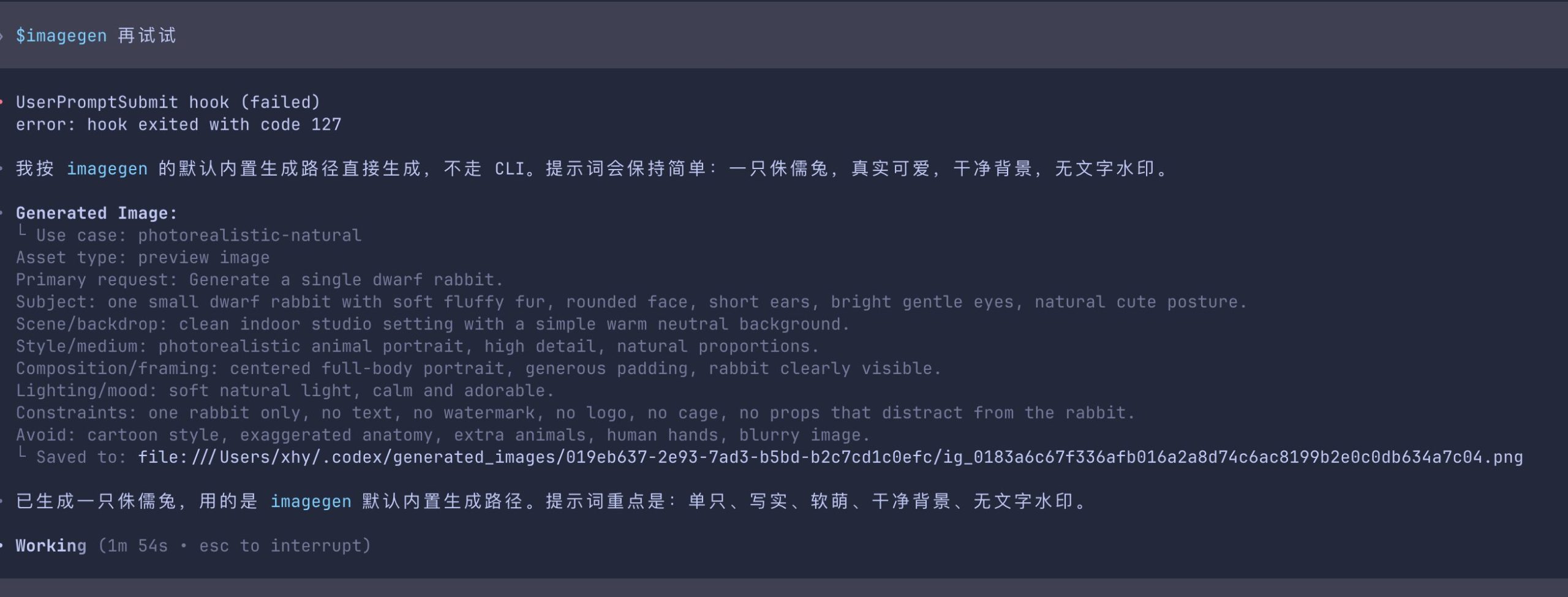
如果 $imagegen 工具调用失败,可以通过 curl调用,遵循openai协议的生图格式即可
八、模型选择
具体可查看:https://xhyapi.com/available-channels
九、视频手把手操作
十、常见问题
1. 提示 command not found: codex
- 通常表示 Codex 没安装成功,或安装目录没有加入环境变量。
- 先重新执行安装命令:
npm install -g @openai/codex。 - 如果仍然不行,把终端报错截图给技术同事看。
2. 提示 API Key 无效或 401
- 检查
~/.codex/auth.json里的 Key 是否复制完整。 - 确认 Key 没有多复制空格、中文引号或换行。
- 到 xhyapi 控制台确认这个 Key 仍然可用。
3. 提示 404 或找不到接口
- 优先检查
base_url是否写错。 - 如果当前是
https://xhyapi.com,可以尝试改为https://xhyapi.com/v1。 - 如果当前是
https://xhyapi.com/v1,可以尝试改回https://xhyapi.com。
4. 不知道文件在哪里创建
| 系统 | 配置目录 |
|---|---|
| macOS / Linux | ~/.codex/ |
| Windows | %USERPROFILE%\.codex\ |
5. 网站可以访问但是codex无法访问
这个是codex的代理没有使用本地代理导致的
提示词如下,交给其他本地AI
“我的codex无法使用,但是我能访问外网,我怀疑是代理问题,你帮我解决一下,通过codex cli的非交互方式自测,直到通过”6.apikey和账号的会话不可见如何处理
这是codex系统级别的问题,apikey的方式和账号本身就是隔离的,因此会话不可见,可以使用 cockpit tools 解决会话可见性的问题
https://github.com/jlcodes99/cockpit-tools
https://github.com/farion1231/cc-switch
通过软件启动账号会自动恢复会话可见性
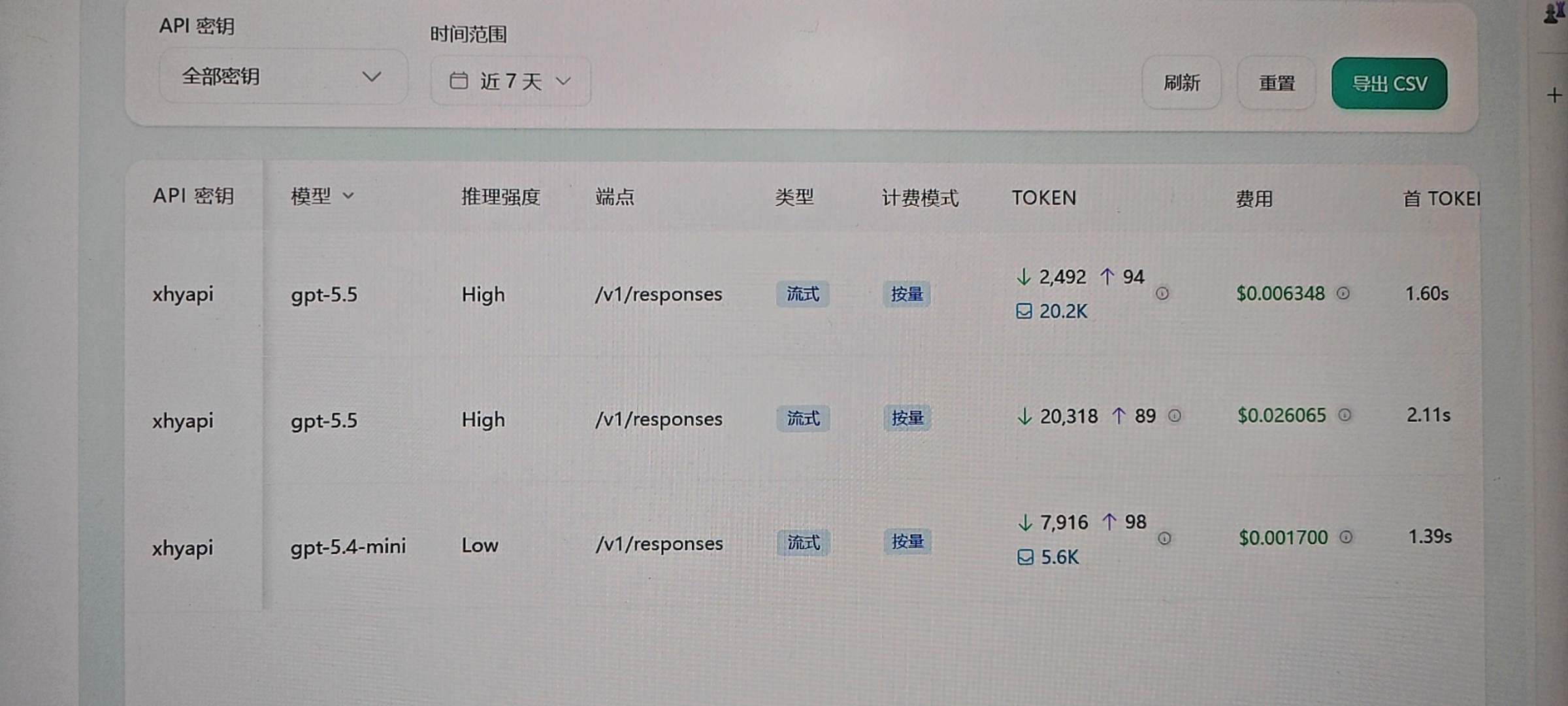
7.使用gpt5.5模型显示gpt5.4
例如,如图,这是因为在使用codex app的时候会使用便宜模型做一些内置处理,比如:会话标题的智能处理